

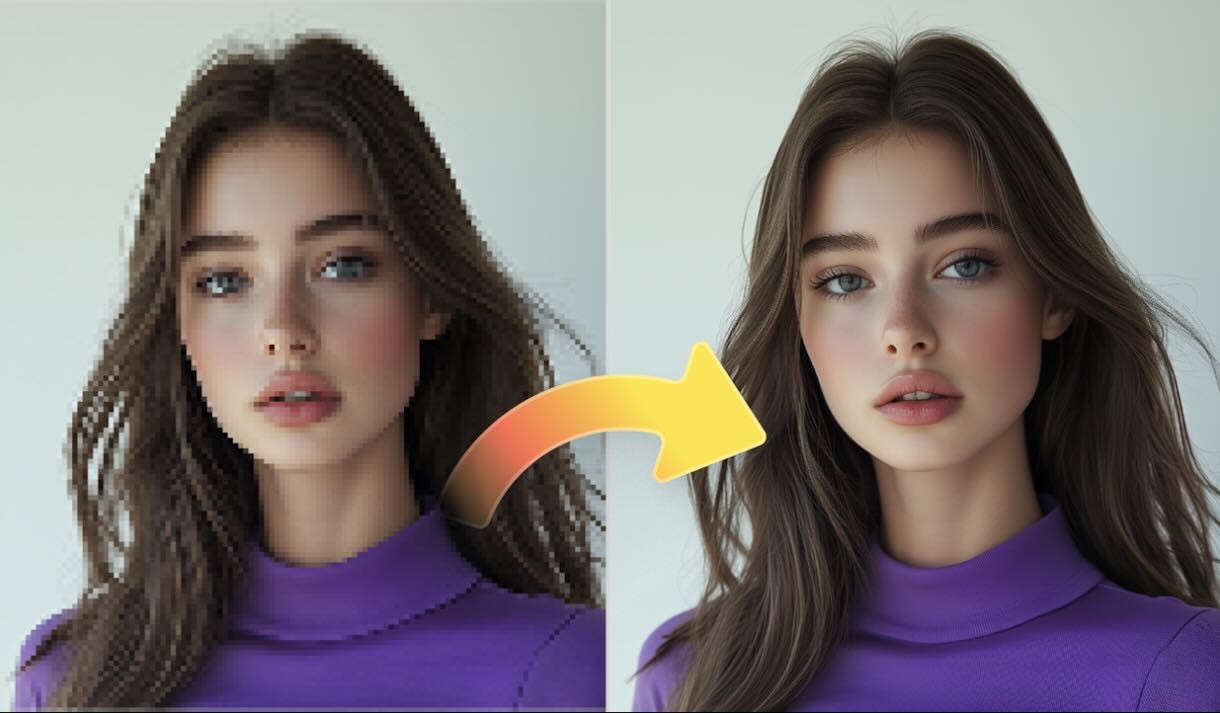
6 modi semplici per rimuovere la sfocatura da un’immagine
Many people nowadays wonder how to unblur an image, and rightly so, as everyone has a camera in their hand. Multiple reasons urge you to unblur image as for starters, a blurry photo could be challenging and frustrating to view.Inoltre, le foto sfocate potrebbero essere fuorvianti, in quanto potrebbero finire per distorcere le persone o gli oggetti presenti nelle immagini. Quindi, se state cercando di rimuovere la sfocatura da un’immagine, potete approfondire il post per esplorare i 6 strumenti incredibilmente validi. Parte 1: Perché le immagini diventano sfocate?Una foto sfocata può essere causata da condizioni di scarsa luminosità, scarsa messa a fuoco, soggetti in rapido movimento e vibrazioni della fotocamera. Le fotocamere e gli smartphone possono avere difficoltà in queste situazioni, portando a risultati non proprio perfetti. Le immagini sfocate possono sembrare impossibili da correggere, ma è possibile migliorarle o ripararle con gli strumenti giusti. Il processo si chiama rimuovere la sfocatura o nitidezza dell’immagine e si basa su algoritmi intelligenti o su regolazioni manuali per recuperare i dettagli persi.
Parte 2: 6 potenti strumenti per rimuovere la sfocatura facilmente le immagini
Imparare come corregere la sfocatura dalle immagini è una cosa semplice, grazie ai 6 strumenti evidenziati nella guida che segue.
1. HitPaw FotorPea
Quando si tratta di rimuovere la sfocatura dalle immagini, HitPaw FotorPea ha la precedenza e con un buon margine. Altri strumenti si concentrano solo sulla tecnica di rimozione della sfocatura, ma HitPaw FotorPea è costruito in modo diverso e, oltre a eliminare la sfocatura dalle immagini, cerca anche di migliorare la qualità complessiva delle foto.
Il modello del volto renderà le vostre immagini più chiare, e ci sono molte altre cose da offrire.
Ad esempio, con HitPaw FotorPea è possibile personalizzare lo sfondo dell’immagine e, se si intende applicare i filtri per far migliorare la foto, questo strumento fornisce anche una casella di strumenti di modifica separata per soddisfare le vostre esigenze.
Caratteristiche
- Rendi le immagini chiara con un modello di volto
- Esplorate i 9 straordinari modelli AI
- Funziona su Mac e Windows
- Elimina facilmente la sfocatura da più foto contemporaneamente
- Nessuna filigrana nelle immagini migliorate
- Applicare i colori o la luce alle immagini noioso
- Generare i ritratti delle immagini tramite la descrizione del testo
Come rimuovere la sfocatura un’immagine con HitPaw FotorPea?
Passo 1: Per installare HitPaw FotorPea , toccare l’icona Installa sulla sua pagina web ufficiale e poi scegliere l’icona AI Enhancer. Premendo il pulsante Migliora foto ora si importerà la foto da cui si desidera eliminare la sfocatura.
Passo 2: Dopo aver caricato la foto, scegliere il modello del volto, in quanto questo modello AI rimuove la sfocatura dalle immagini in modo netto.
Passo 3: È possibile applicare il modello del volto premendo l’icona Anteprima e, se si è soddisfatti dei risultati, premere Esporta per scaricare le foto.
2. Remini
Remini è un’app rivoluzionaria per gli utenti mobile che desiderano migliorare o eliminare la sfocatura dei volti nelle foto. Questo strumento è ideale per ripristinare scatti di bassa qualità, selfie e vecchie foto e, pur essendo un’app mobile, non compromette la qualità originale dell’immagine.Caratteristiche
- Fornisce un’elaborazione in tempo reale
- Ottimo per il restauro dei dettagli del viso
- Disponibile su Android e iOS
Vantaggi
- Facile da usare
- Esportazione delle immagini modificate sulle piattaforme dei social media
- Facile installazione
Svantaggi
- La versione gratuita ha una filigrana
3. GIMP
Se il vostro sistema è in grado di sopportare molto carico, scaricare GIMP per eliminare la sfocatura dalle immagini è un’idea appropriata. Sebbene il processo di installazione si svolga senza problemi, è necessario avere una conoscenza preliminare dell’uso del software per eliminare la sfocatura dalle immagini in modo appropriato.Caratteristiche
- Fornisce un controllo manuale di alto livello
- Offre gli strumenti di mascheramento e nitidezza
- Supporta Linux, macOS e Windows
Vantaggi
- 100% gratuito
- Ottimo per gli utenti tecnici
- Altamente personalizzabile
Svantaggi
- Interfaccia utente complessa




E’ interessante vedere come ci sono tanti strumenti per rimuovere la sfocatura, ma non so se tutti funzionano bene. Alcuni possono essere complicati da usare e altre sono a pagamento. Forse è meglio provare prima le versioni gratuite.